

Δεν αλλάζει το Wallpaper στα Windows εάν το αρχείο εικόνας είναι κατεστραμμένο, η έκδοση των Windows δεν έχει ενεργοποιηθεί ακόμη ή λόγω σφαλμάτων/κατεστραμμένου αρχείου συστήματος. Επομένως, εάν δεν μπορείτε να αλλάξετε το φόντο της επιφάνειας εργασίας στα Windows 11, δοκιμάστε αυτά τα βήματα αντιμετώπισης προβλημάτων.
⚠️ Το ψηφιακό σας δακτυλικό αποτύπωμα (διεύθυνση IP) είναι εκτεθειμένο!
Η διεύθυνση IP σας είναι: ανίχνευση…
Κάντε streaming/download/«Σερφάρισμα» στο διαδίκτυο ανώνυμα με το Surfshark .
🌐 Μόνο $45.63 - 27 μήνες + Unlimited devicesΤο περιεχόμενο αυτού του σεναρίου δημιουργείται αυστηρά για εκπαιδευτικούς σκοπούς. Η χρήση γίνεται με δική σας ευθύνη.
1. Επανεκκινήστε τον υπολογιστή σας
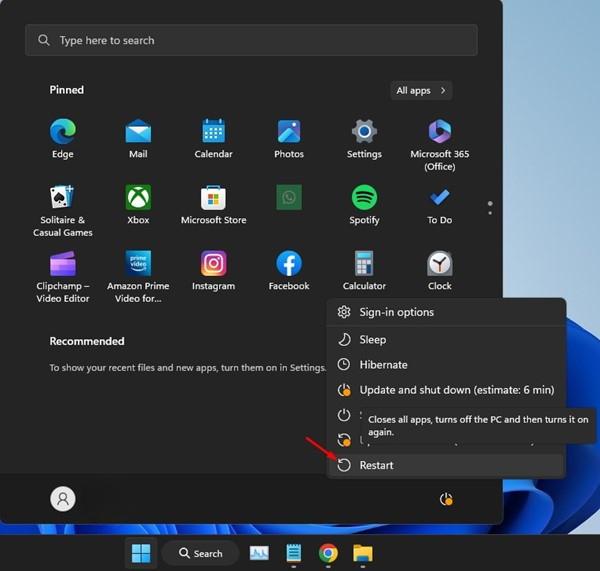
Μερικές φορές, σφάλματα και δυσλειτουργίες στην έκδοση του λειτουργικού συστήματος που χρησιμοποιείτε ενδέχεται να σας εμποδίζουν να αλλάξετε το φόντο της επιφάνειας εργασίας.
Η επανεκκίνηση του υπολογιστή σας με Windows θα διορθώσει προβλήματα που προκαλούνται από σφάλματα και δυσλειτουργίες. Για επανεκκίνηση, πατήστε το πλήκτρο των Windows και, στη συνέχεια, το εικονίδιο λειτουργίας. Στο μενού λειτουργίας, επιλέξτε Επανεκκίνηση.
Μετά την επανεκκίνηση, δοκιμάστε ξανά να αλλάξετε το φόντο της επιφάνειας εργασίας. Αυτή τη φορά, μπορείτε να αλλάξετε το φόντο της επιφάνειας εργασίας στον υπολογιστή σας με Windows.
2. Ενημερώστε τα Windows σας
Ένα άλλο πράγμα που μπορείτε να κάνετε για να επιλύσετε το πρόβλημα της αδυναμίας αλλαγής του φόντου της επιφάνειας εργασίας στα Windows είναι να ενημερώσετε την έκδοση του λειτουργικού συστήματος στην πιο πρόσφατη.
1. Πατήστε το πλήκτρο Windows + I στο πληκτρολόγιό σας. Αυτό θα ανοίξει τις Ρυθμίσεις των Windows .

2. Μεταβείτε στην καρτέλα Windows Update .
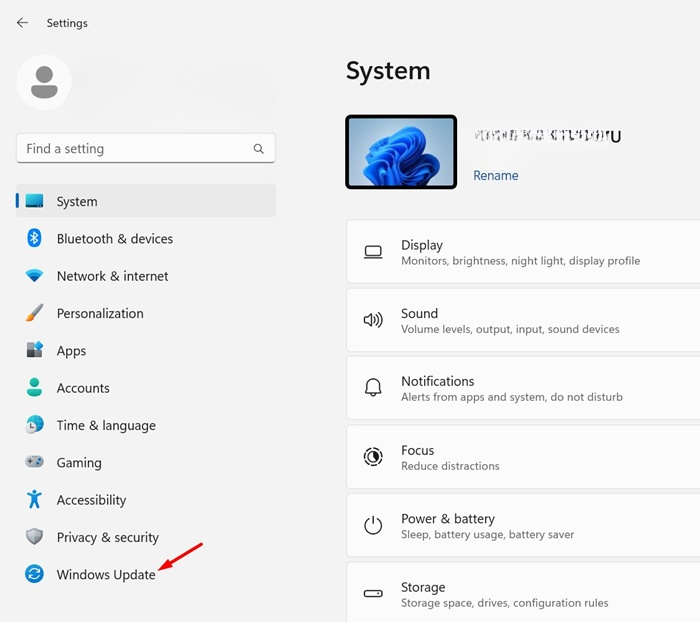
3. Κάντε κλικ στην επιλογή Έλεγχος για ενημερώσεις .

Τα Windows θα ελέγξουν αυτόματα για εκκρεμείς ενημερώσεις. Εάν υπάρχει διαθέσιμη κάποια ενημέρωση, κάντε κλικ στο κουμπί Λήψη και εγκατάσταση.
3. Ελέγξτε τις ρυθμίσεις προσβασιμότητας
Μπορείτε να αλλάξετε τις Ρυθμίσεις προσβασιμότητας των Windows για να ενεργοποιήσετε το φόντο της επιφάνειας εργασίας.
1. Ανοίξτε την εφαρμογή Πίνακας Ελέγχου από την Αναζήτηση των Windows.

2. Κάντε κλικ στην επιλογή Διευκόλυνση πρόσβασης .

3. Κάντε κλικ στο Κέντρο διευκόλυνσης πρόσβασης .

4. Κάντε κλικ στον σύνδεσμο Κάντε τον υπολογιστή πιο εύκολο στην προβολή .

5. Κάντε κύλιση προς τα κάτω λίγο και βεβαιωθείτε ότι η επιλογή Κατάργηση εικόνων φόντου (όπου είναι διαθέσιμη) δεν είναι επιλεγμένη .

Αποθηκεύστε τις αλλαγές και κλείστε την εφαρμογή Πίνακας Ελέγχου. Τώρα, δοκιμάστε ξανά να αλλάξετε το φόντο της επιφάνειας εργασίας.
4. Ελέγξτε αν τα Windows έχουν ενεργοποιηθεί
Όπως όλοι γνωρίζουμε, η Microsoft εμποδίζει τους χρήστες να αλλάξουν το φόντο της επιφάνειας εργασίας εάν η έκδοση των Windows δεν είναι ενεργοποιημένη. Επομένως, εάν τα Windows σας δεν είναι ακόμη ενεργοποιημένα, δεν μπορείτε να αλλάξετε την εικόνα φόντου. Πριν δοκιμάσετε άλλες μεθόδους, πρέπει να ελέγξετε εάν το λειτουργικό σύστημα των Windows έχει ενεργοποιηθεί.
1. Πατήστε το πλήκτρο Windows + I για να ανοίξετε τις Ρυθμίσεις .
2. Μεταβείτε στην καρτέλα Σύστημα στα αριστερά.
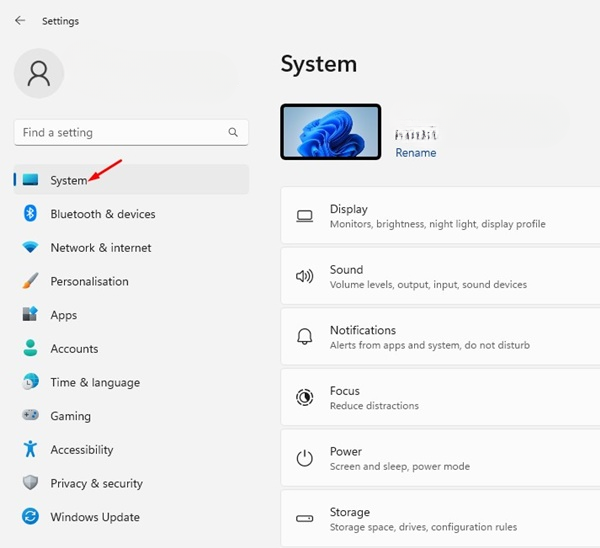
3. Κάντε κλικ στην Ενεργοποίηση .

4. Ελέγξτε την Κατάσταση στην Κατάσταση Ενεργοποίησης. Εάν εμφανίζεται η ένδειξη Ενεργή , το λειτουργικό σας σύστημα Windows είναι ενεργοποιημένο.

5. Εάν η κατάσταση δεν είναι ενεργοποιημένη, πρέπει να την ενεργοποιήσετε πριν αλλάξετε το φόντο της επιφάνειας εργασίας.

5. Κάντε αλλαγές στην πολιτική τοπικής ομάδας
Εάν μοιράζεστε συχνά τον υπολογιστή ή το φορητό υπολογιστή σας με άλλους χρήστες, ελέγξτε εάν η Πολιτική τοπικής ομάδας σάς εμποδίζει να αλλάξετε το φόντο της επιφάνειας εργασίας.
1. Ανοίξτε την πολιτική επεξεργασίας ομάδας από την Αναζήτηση των Windows.
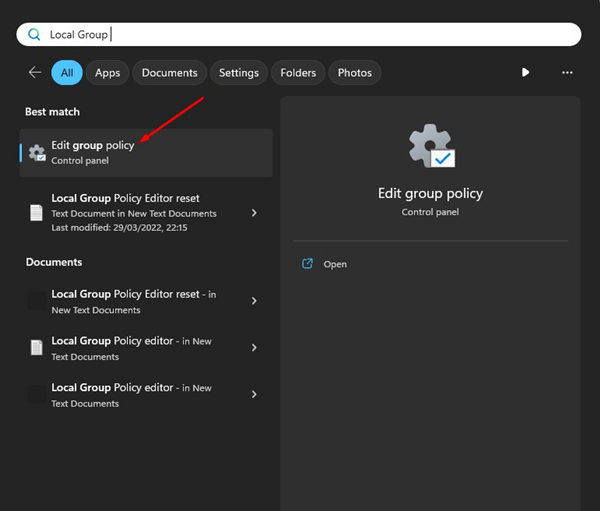
2. Αυτό θα ανοίξει τον Επεξεργαστή πολιτικής τοπικής ομάδας. Μεταβείτε σε αυτήν τη διαδρομή:
Διαμόρφωση χρήστη > Πρότυπα διαχείρισης > Πίνακας ελέγχου > Εξατομίκευση

3. Κάντε διπλό κλικ στην πολιτική Αποτροπή αλλαγής φόντου επιφάνειας εργασίας .

4. Επιλέξτε είτε Μη ρυθμισμένο είτε Απενεργοποιημένο . Μόλις τελειώσετε, κάντε κλικ στην επιλογή Εφαρμογή .

Κλείστε τον Επεξεργαστή πολιτικής τοπικής ομάδας και επανεκκινήστε τον υπολογιστή σας με Windows. Μετά την επανεκκίνηση, δοκιμάστε να αλλάξετε ξανά το φόντο της επιφάνειας εργασίας.
6. Κάντε αλλαγές στο μητρώο
Μπορείτε να κάνετε κάποιες μικρές αλλαγές στον Επεξεργαστή Μητρώου των Windows για να ενεργοποιήσετε την αλλαγή του φόντου της επιφάνειας εργασίας.
1. Ανοίξτε τον Επεξεργαστή Μητρώου από την Αναζήτηση των Windows.

2. Όταν ανοίξει ο Επεξεργαστής Μητρώου, μεταβείτε σε αυτήν τη διαδρομή:
HKEY_CURRENT_USER\SOFTWARE\Microsoft\Windows\CurrentVersion\Policies\ActiveDesktop
3. Κάντε διπλό κλικ στο κλειδί NoChangingWallpaper REG_DWORD.
4. Στην προτροπή, πληκτρολογήστε 0 στο πεδίο Δεδομένα τιμής και κάντε κλικ στο OK.
Αφού κάνετε τις αλλαγές, κλείστε τον Επεξεργαστή Μητρώου και επανεκκινήστε τον υπολογιστή σας με Windows. Στη συνέχεια, δοκιμάστε ξανά να αλλάξετε το φόντο της επιφάνειας εργασίας.
7. Διορθώστε το αρχείο TranscodedWallpaper
Όταν ορίζετε μια εικόνα ως φόντο της επιφάνειας εργασίας ή ως παρουσίαση διαφανειών, τα Windows εισάγουν αυτόματα ένα αντίγραφο και το αποθηκεύουν ως αρχείο TranscodedWallpaper. Εάν το αρχείο TranscodedWallpaper καταστραφεί, δεν θα μπορείτε να ορίσετε την ταπετσαρία ως φόντο της επιφάνειας εργασίας σας. Μπορείτε να δοκιμάσετε να μετονομάσετε το αρχείο ταπετσαρίας και να δείτε αν βοηθάει.
1. Πατήστε το πλήκτρο Windows + R στο πληκτρολόγιό σας. Αυτό θα ανοίξει το παράθυρο διαλόγου RUN.

2. Στο παράθυρο διαλόγου RUN, πληκτρολογήστε την ακόλουθη διεύθυνση και πατήστε enter .
%USERPROFILE%\AppData\Roaming\Microsoft\Windows\Themes\
3. Κάντε δεξί κλικ στο TranscodedWallpaper και επιλέξτε Μετονομασία από το μενού περιβάλλοντος.

4. Μετονομάστε το αρχείο TranscodedWallpaper σε TranscodedWallpaper.old

Αφού κάνετε τις αλλαγές, επανεκκινήστε τον υπολογιστή σας με Windows.
Αυτοί είναι οι καλύτεροι τρόποι για να διορθώσετε το πρόβλημα “δεν είναι δυνατή η αλλαγή του φόντου της επιφάνειας εργασίας” στα Windows. Εάν έχετε ακολουθήσει όλες τις μεθόδους, πιθανότατα μπορείτε πλέον να αλλάξετε την ταπετσαρία της επιφάνειας εργασίας. Ενημερώστε μας εάν χρειάζεστε περισσότερη βοήθεια για την αλλαγή του φόντου της επιφάνειας εργασίας στα Windows.
