
Όταν δημιουργήσατε τον πρώτο σας λογαριασμό στο Facebook, επιλέξατε ένα όνομα που αντικατοπτρίζει τη νεανική σας προσωπικότητα. Αλλά χρόνια αργότερα, το ίδιο όνομα στο Facebook μπορεί να σας φαίνεται χαζό επειδή δεν ευθυγραμμίζεται πλέον με την επαγγελματική σας εικόνα.
Επομένως, εάν έχετε βαρεθεί με το παλιό σας όνομα στο Facebook και θέλετε να εκχωρήσετε ένα νέο, συνεχίστε να διαβάζετε τον οδηγό. Θα μάθουμε αν είναι δυνατόν να αλλάξετε το όνομά σας στο Facebook και, αν ναι, πώς να το κάνετε.
⚠️ Το ψηφιακό σας δακτυλικό αποτύπωμα (διεύθυνση IP) είναι εκτεθειμένο!
Η διεύθυνση IP σας είναι: ανίχνευση…
Κάντε streaming/download/«Σερφάρισμα» στο διαδίκτυο ανώνυμα με το Surfshark .
🌐 Μόνο $45.63 - 27 μήνες + Unlimited devicesΤο περιεχόμενο αυτού του σεναρίου δημιουργείται αυστηρά για εκπαιδευτικούς σκοπούς. Η χρήση γίνεται με δική σας ευθύνη.
Μπορείτε να αλλάξετε το όνομά σας στο Facebook;
Ναι, μπορείτε να αλλάξετε το όνομά σας στο Facebook και μπορείτε να το κάνετε από την εφαρμογή Facebook για Android και iPhone. Ωστόσο, προτού σκοπεύετε να αλλάξετε το όνομά σας, πρέπει να εξετάσετε αυτά τα πράγματα.
- Θα πρέπει να έχετε ένα έντυπο ταυτότητας ή έγγραφο που να δείχνει καθαρά το όνομά σας.
- Μπορείτε να χρησιμοποιήσετε τα ψευδώνυμα ως ονόματα ή μεσαία ονόματα.
- Τα Fancy Names δεν είναι για προσωπικούς λογαριασμούς. Ωστόσο, μπορείτε να χρησιμοποιήσετε φανταχτερά ονόματα σε μια Σελίδα.
- Η πλαστοπροσωπία οποιουδήποτε δεν επιτρέπεται στην πλατφόρμα.


Πώς να αλλάξετε το όνομά σας στο Facebook στην επιφάνεια εργασίας;
Εάν δεν έχετε πρόσβαση στο smartphone σας, μπορείτε να αλλάξετε το όνομά σας στον ιστότοπο του Facebook. Να πώς.
1. Εκκινήστε το Ιστοσελίδα Facebook από το αγαπημένο σας πρόγραμμα περιήγησης.
2. Στη συνέχεια, πατήστε στο εικονίδιο Προφίλ στην επάνω δεξιά γωνία της οθόνης. Στο μενού που εμφανίζεται, επιλέξτε Ρυθμίσεις & Απόρρητο > Ρυθμίσεις.

3. Στην επόμενη οθόνη, κάντε κλικ Δείτε περισσότερα στο Κέντρο Λογαριασμών.

4. Επιλέξτε το προφίλ του οποίου το όνομα θέλετε να αλλάξετε. Στη συνέχεια, κάντε κλικ στο Ονομα και εισάγετε το νέο όνομα θέλετε να ορίσετε.
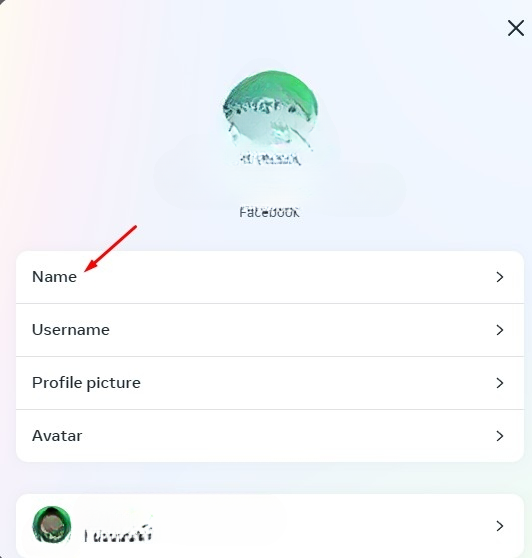
5. Στη συνέχεια, κάντε κλικ στο Επανεξέταση Αλλαγή και επιλέξτε πώς θέλετε να εμφανίζεται το όνομά σας στην πλατφόρμα. Μόλις τελειώσετε, κάντε κλικ Αλλαγη.

Πώς να αλλάξετε το όνομά σας στο Facebook στο iPhone;
Εάν χρησιμοποιείτε την εφαρμογή Facebook στο iPhone σας, πρέπει να ακολουθήσετε αυτά τα βήματα για να αλλάξετε το όνομά σας. Εδώ είναι τι πρέπει να κάνετε.
1. Εκκινήστε το Εφαρμογή Facebook στο iPhone σας.
2. Στη συνέχεια, πατήστε το Μενού εικονίδιο στην κάτω δεξιά γωνία.

3. Στο Μενού, επιλέξτε Ρυθμίσεις & Απόρρητο > Ρυθμίσεις.

4. Στην οθόνη Ρυθμίσεις & Απόρρητο, πατήστε Δείτε περισσότερα στο Κέντρο Λογαριασμών.

5. Στην οθόνη Κέντρο λογαριασμών, πατήστε Προφίλ.
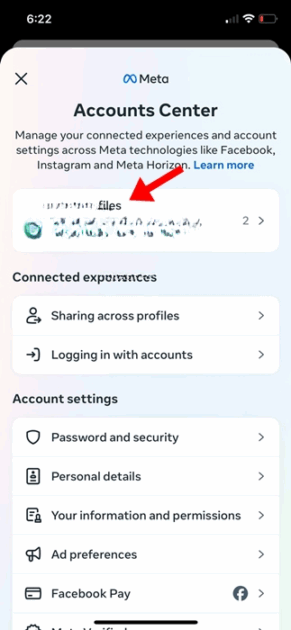
6. Επιλέξτε το προφίλ Facebook του οποίου το όνομα θέλετε να αλλάξετε. Μόλις τελειώσετε, πατήστε Ονομα.
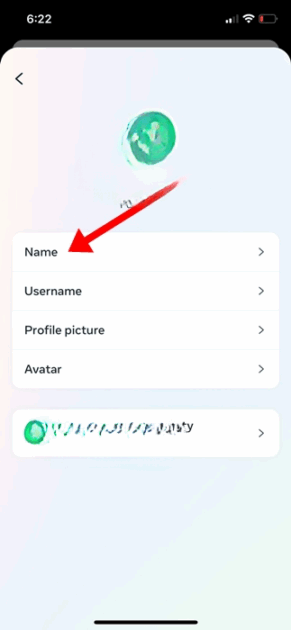
7. Εισαγάγετε το νέο όνομα που θέλετε να ορίσετε. Μόλις τελειώσετε, πατήστε Επανεξέταση Αλλαγή.

8. Επιλέξτε πώς θέλετε να εμφανίζεται το όνομά σας στην πλατφόρμα. Αφού κάνετε την επιλογή σας, πατήστε Αποθήκευση αλλαγών.
Διαβάστε επίσης :Πώς να δείτε ποιος σας μπλόκαρε στο Facebook
Πώς να αλλάξετε το όνομά σας στο Facebook στο Android;
Εάν χρησιμοποιείτε την εφαρμογή Facebook στο τηλέφωνό σας Android, ακολουθήστε αυτά τα βήματα.
1. Εκκινήστε την εφαρμογή Facebook στο τηλέφωνό σας Android.
2. Όταν ανοίξει η εφαρμογή, πατήστε στο Μενού πάνω δεξιά.
3. Στο μενού που εμφανίζεται, επιλέξτε Ρυθμίσεις & Απόρρητο > Ρυθμίσεις.

4. Στην επόμενη οθόνη, επιλέξτε Δείτε περισσότερα στο Κέντρο Λογαριασμών.

5. Στην οθόνη Κέντρο λογαριασμών, πατήστε Προφίλ.
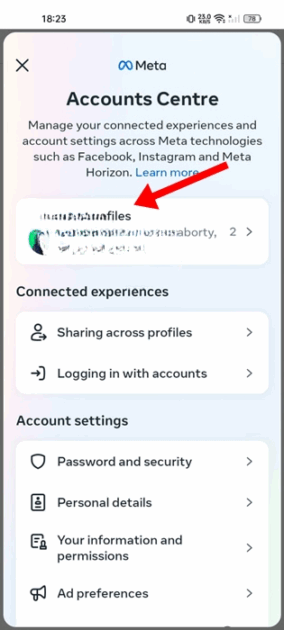
6. Επιλέξτε το προφίλ Facebook του οποίου το όνομα θέλετε να αλλάξετε. Μόλις τελειώσετε, πατήστε Ονομα.
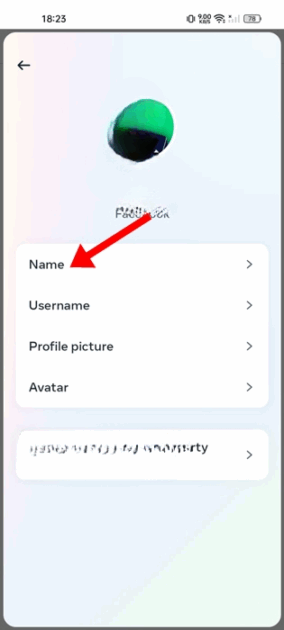
7. Εισαγάγετε το νέο όνομα που θέλετε να ορίσετε. Μόλις τελειώσετε, πατήστε Επανεξέταση Αλλαγή.

8. Επιλέξτε πώς θέλετε να εμφανίζεται το όνομά σας στην πλατφόρμα. Αφού κάνετε την επιλογή σας, πατήστε Αποθήκευση αλλαγών.

Αυτός ο οδηγός εξηγεί πώς να αλλάξετε το όνομά σας στο Facebook σε επιτραπέζιους υπολογιστές και κινητά. Εάν χρειάζεστε περισσότερη βοήθεια σχετικά με αυτό το θέμα, ενημερώστε μας στα σχόλια.
Επίσης, αν σας φανεί χρήσιμος αυτός ο οδηγός, μην ξεχάσετε να τον μοιραστείτε με τους φίλους σας.