

Η Προστασία Πόρων των Windows, γνωστή και ως WRP, είναι μια ζωτικής σημασίας διαδικασία που προστατεύει τα σημαντικά αρχεία συστήματος, τους φακέλους και τα κλειδιά μητρώου σας από αντικατάσταση.
Αυτός ο πόρος των Windows έχει σχεδιαστεί μόνο για την προστασία των στοιχείων που μπορούν να οδηγήσουν σε αποτυχίες εφαρμογών ή λειτουργικού συστήματος.
⚠️ Το ψηφιακό σας δακτυλικό αποτύπωμα (διεύθυνση IP) είναι εκτεθειμένο!
Η διεύθυνση IP σας είναι: ανίχνευση…
Κάντε streaming/download/«Σερφάρισμα» στο διαδίκτυο ανώνυμα με το Surfshark .
🌐 Μόνο $45.63 - 27 μήνες + Unlimited devicesΤο περιεχόμενο αυτού του σεναρίου δημιουργείται αυστηρά για εκπαιδευτικούς σκοπούς. Η χρήση γίνεται με δική σας ευθύνη.
Γιατί εμφανίζεται το μήνυμα “Η Προστασία Πόρων των Windows δεν μπόρεσε να εκτελέσει την ζητούμενη λειτουργία”;
Το σφάλμα “Η Προστασία Πόρων των Windows Δεν Ήταν δυνατή η Εκτέλεση της Ζητούμενης Λειτουργίας” εμφανίζεται συνήθως όταν εκτελείτε την εντολή SFC στη Γραμμή εντολών. Το εργαλείο SFC αποτελεί ήδη μέρος του WRP.
Η εμφάνιση αυτού του σφάλματος σημαίνει ότι το WRP δεν μπορεί να λειτουργήσει. Συνήθως δεν λειτουργεί όταν πιστεύει ότι η τροποποίηση των αρχείων μπορεί να βλάψει το σύστημά σας.
Όταν το SFC προσπαθεί να αντικαταστήσει τα κατεστραμμένα αρχεία, ορισμένοι τύποι αρχείων ενδέχεται να ενεργοποιήσουν μια ψευδώς θετική προειδοποίηση στο WRP. Έτσι, όταν κάτι πάει στραβά με το εργαλείο SFC κατά την προσπάθεια επιδιόρθωσης αρχείων συστήματος, μπορείτε να δείτε το σφάλμα.
Αν μόλις αντιμετωπίσατε το σφάλμα, δείτε τι μπορείτε να κάνετε για να το επιλύσετε.
1. Επανεκκινήστε τον υπολογιστή σας
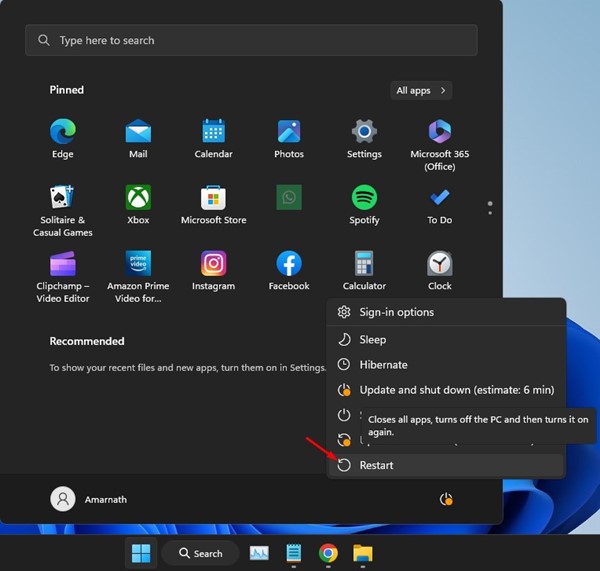
Πολλοί χρήστες στο Φόρουμ της Microsoft ισχυρίστηκαν ότι διόρθωσαν το σφάλμα απλώς επανεκκινώντας τους υπολογιστές τους. Ορισμένα σφάλματα ή δυσλειτουργίες στο λειτουργικό σύστημα ενδέχεται να εμποδίσουν την Προστασία Πόρων των Windows να κάνει τη δουλειά της.
Επομένως, προτού ακολουθήσετε τις υπόλοιπες μεθόδους αντιμετώπισης προβλημάτων, επανεκκινήστε τον υπολογιστή σας με Windows. Για επανεκκίνηση, κάντε κλικ στο κουμπί Έναρξη των Windows και επιλέξτε το Μενού Ενεργοποίηση. Στη συνέχεια, στο Μενού Ενεργοποίηση, κάντε κλικ στην επιλογή Επανεκκίνηση .

2. Δοκιμάστε πρώτα να εκτελέσετε τη σάρωση DISM
Το εργαλείο System File Checker (SFC) μπορεί να αντικαταστήσει αρχεία συστήματος που λείπουν ή είναι κατεστραμμένα, αλλά εάν ένα ή περισσότερα αρχεία συστήματος είναι κατεστραμμένα, το SFC δεν θα λειτουργήσει. Επομένως, συνιστάται η εκτέλεση της σάρωσης DISM πριν δοκιμάσετε ξανά τη σάρωση SFC.
1. Πληκτρολογήστε Command Prompt στην Αναζήτηση των Windows.
2. Κάντε δεξί κλικ στη Γραμμή εντολών και επιλέξτε Εκτέλεση ως διαχειριστής .

3. Εκτελέστε την εντολή που δίνεται:
DISM /Online /Cleanup-Image /RestoreHealth

3. Εκτελέστε το βοηθητικό πρόγραμμα CHKDSK
Εάν η επανεκκίνηση του υπολογιστή σας δεν βοήθησε, μπορείτε να δοκιμάσετε να εκτελέσετε το εργαλείο Check Disk. Check DISK ή το βοηθητικό πρόγραμμα ChkDsk, το οποίο έχει σχεδιαστεί για να εντοπίζει και να διορθώνει σφάλματα μονάδας δίσκου.
1. Κάντε κλικ στην Αναζήτηση των Windows και πληκτρολογήστε PowerShell. Στη συνέχεια, κάντε δεξί κλικ στο PowerShell και επιλέξτε Εκτέλεση ως διαχειριστής .

2. Εισαγάγετε την εντολή που δίνεται:
chkdsk C: /r

3. Θα σας ζητηθεί να προγραμματίσετε τη σάρωση για την επόμενη επανεκκίνηση. Πληκτρολογήστε Y και πατήστε το κουμπί Enter .

Επανεκκινήστε τον υπολογιστή σας με Windows για να εκτελέσετε το βοηθητικό πρόγραμμα chkdsk. Αυτό θα σαρώσει και θα διορθώσει όλα τα σφάλματα που σχετίζονται με τη μονάδα δίσκου στον υπολογιστή σας.

4. Εκτελέστε το εργαλείο SFC σε ασφαλή λειτουργία
Η Ασφαλής λειτουργία απενεργοποιεί όλες τις εφαρμογές τρίτων και κλείνει τη σύνδεση στο διαδίκτυο. Παρέχει ένα ασφαλές περιβάλλον για την εύρεση και την επιδιόρθωση κατεστραμμένων αρχείων συστήματος. Δείτε πώς μπορείτε να εκκινήσετε σε Ασφαλή λειτουργία και να εκτελέσετε το εργαλείο SFC.
1. Πατήστε το πλήκτρο Windows + R στο πληκτρολόγιό σας. Αυτό θα ανοίξει το παράθυρο διαλόγου RUN .

2. Πληκτρολογήστε msconfig και πατήστε Enter .

3. Μεταβείτε στην ενότητα Εκκίνηση .

4. Ελέγξτε την Ασφαλή εκκίνηση και επιλέξτε Ελάχιστη

5. Κάντε κλικ στο κουμπί Εφαρμογή και, στη συνέχεια, στο OK .

Επανεκκινήστε τον υπολογιστή σας για να εκκινήσετε σε ασφαλή λειτουργία. Σε ασφαλή λειτουργία, ανοίξτε τη Γραμμή εντολών και εκτελέστε την εντολή sfc /scannow.
5. Ξεκινήστε την υπηρεσία εγκατάστασης λειτουργικών μονάδων των Windows
Εάν έχετε απενεργοποιήσει την Υπηρεσία εγκατάστασης λειτουργικών μονάδων των Windows του υπολογιστή σας για να αποτρέψετε τις ενημερώσεις των Windows, η σάρωση SFC δεν θα λειτουργήσει.
Η καλύτερη επιλογή είναι να εκτελέσετε ξανά την υπηρεσία Windows Modules Installer από τις Υπηρεσίες και να εκτελέσετε την εντολή SFC.
1. Ανοίξτε την εφαρμογή Υπηρεσίες από την Αναζήτηση των Windows.

2. Βρείτε το πρόγραμμα εγκατάστασης των λειτουργικών μονάδων των Windows .

3. Κάντε δεξί κλικ στο πρόγραμμα εγκατάστασης λειτουργικών μονάδων των Windows και επιλέξτε Ιδιότητες .
4. Κάντε κλικ στο αναπτυσσόμενο μενού Τύπος εκκίνησης στις Ιδιότητες και επιλέξτε Χειροκίνητα .

5. Κάντε κλικ στο κουμπί Έναρξη στην Κατάσταση υπηρεσίας.

6. Κάντε κλικ στην επιλογή Εφαρμογή και OK .
6. Εκτελέστε το Εργαλείο Αυτόματης Επιδιόρθωσης
Τα Windows 10/11 διαθέτουν μια λειτουργία που διορθώνει αυτόματα προβλήματα που εμποδίζουν τη φόρτωση των Windows. Η Αυτόματη επιδιόρθωση είναι ένα μέρος της Προηγμένης Εκκίνησης που μπορεί να διορθώσει το μήνυμα σφάλματος “Η Προστασία Πόρων των Windows Δεν Ήταν δυνατή η Εκτέλεση της Ζητούμενης Λειτουργίας”.
1. Κάντε κλικ στο κουμπί Έναρξη των Windows και επιλέξτε Ρυθμίσεις .
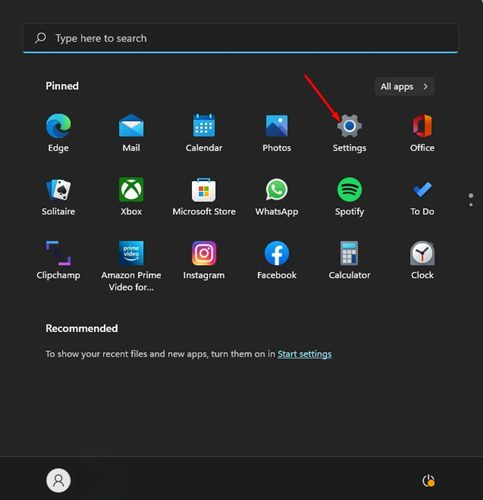
2. Μεταβείτε στην καρτέλα Σύστημα .
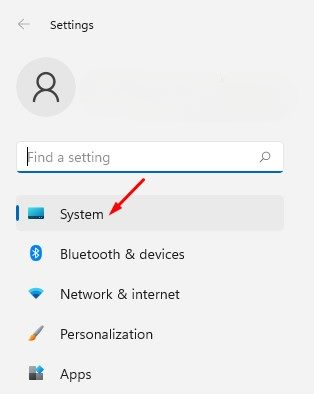
3. Κάντε κλικ στην επιλογή Ανάκτηση .

4. Κάντε κύλιση προς τα κάτω στις Επιλογές αποκατάστασης και κάντε κλικ στο κουμπί Επανεκκίνηση τώρα δίπλα στην επιλογή Εκκίνηση για προχωρημένους.

5. Ο υπολογιστής σας θα επανεκκινηθεί και θα ανοίξει τις Επιλογές για προχωρημένους. Κάντε κλικ στην επιλογή Αυτόματη επιδιόρθωση .

Το εργαλείο αυτόματης επιδιόρθωσης θα εκτελεστεί και θα διορθώσει όλα τα προβλήματα που ενδέχεται να εμποδίσουν τη σωστή λειτουργία του εργαλείου SFC.
7. Επαναφέρετε τον υπολογιστή σας με Windows
Εάν δεν λειτούργησε τίποτα για να επιλύσετε το σφάλμα SFC “Η Προστασία Πόρων των Windows Δεν Ήταν δυνατή η Εκτέλεση της Ζητούμενης Λειτουργίας”, το καλύτερο που μπορείτε να κάνετε είναι να επαναφέρετε τον υπολογιστή σας. Πριν από την επαναφορά του υπολογιστή σας, δημιουργήστε αντίγραφα ασφαλείας των σημαντικών αρχείων και φακέλων σας σε υπηρεσίες αποθήκευσης cloud ή σε μια εξωτερική μονάδα δίσκου.
1. Κάντε κλικ στο κουμπί Έναρξη των Windows και επιλέξτε Ρυθμίσεις .

2. Μεταβείτε στο Windows Update στην αριστερή πλαϊνή μπάρα.
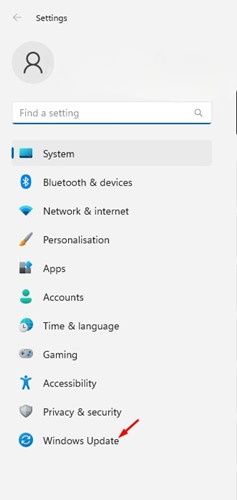
3. Κάντε κλικ στις Επιλογές για προχωρημένους .

4. Κάντε κλικ στην επιλογή Ανάκτηση .

5. Κάντε κλικ στην επιλογή Επαναφορά υπολογιστή .
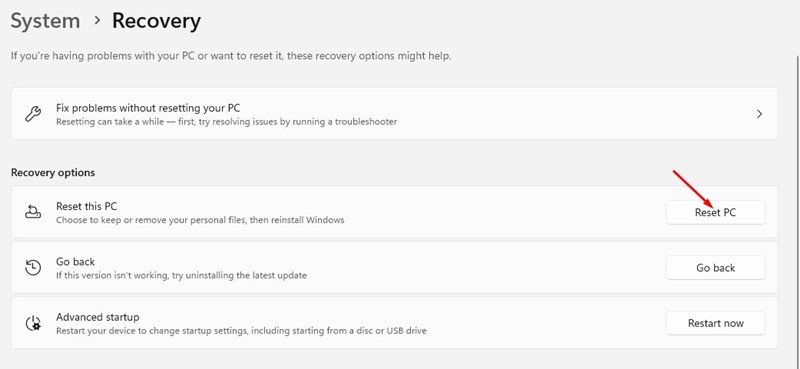
6. Στην ερώτηση Επαναφορά αυτού του υπολογιστή, επιλέξτε αν θέλετε να διατηρήσετε τα αρχεία σας ή να τα καταργήσετε όλα . Μπορείτε να επιλέξετε να διατηρήσετε τα αρχεία σας.

7. Στην οθόνη Πώς θέλετε να επανεγκαταστήσετε τα Windows;, επιλέξτε Λήψη από το Cloud

8. Κάντε κλικ στο κουμπί Επαναφορά για να επαναφέρετε τα Windows 11.
Αυτές είναι οι καλύτερες και λειτουργικές μέθοδοι για την επίλυση του μηνύματος σφάλματος “Η Προστασία Πόρων των Windows δεν μπόρεσε να εκτελέσει την απαιτούμενη λειτουργία”. Εάν χρειάζεστε περισσότερη βοήθεια για την επίλυση του σφάλματος WRP, ενημερώστε μας στα σχόλια.
