

Κατά τη χρήση του Microsoft Store, ενδέχεται να αντιμετωπίσετε προβλήματα, όπως η μη λειτουργία της γραμμής αναζήτησης, το αυτόματο κλείσιμο του καταστήματος, σφάλματα και άλλα προβλήματα. Αυτά τα προβλήματα συνήθως εμφανίζονται όταν τα δεδομένα της προσωρινής μνήμης του καταστήματος καταστραφούν. Η επαναφορά του Microsoft Store είναι ο καλύτερος τρόπος για την επίλυση τέτοιων προβλημάτων, καθώς διαγράφει την προσωρινή μνήμη και τα δεδομένα.
⚠️ Το ψηφιακό σας δακτυλικό αποτύπωμα (διεύθυνση IP) είναι εκτεθειμένο!
Η διεύθυνση IP σας είναι: ανίχνευση…
Κάντε streaming/download/«Σερφάρισμα» στο διαδίκτυο ανώνυμα με το Surfshark .
🌐 Μόνο $45.63 - 27 μήνες + Unlimited devicesΤο περιεχόμενο αυτού του σεναρίου δημιουργείται αυστηρά για εκπαιδευτικούς σκοπούς. Η χρήση γίνεται με δική σας ευθύνη.
1. Εκκαθάριση της προσωρινής μνήμης και επαναφορά του Microsoft Store χρησιμοποιώντας τις ρυθμίσεις
Μπορείτε να διαγράψετε γρήγορα την προσωρινή μνήμη του Microsoft Store και να την επαναφέρετε από τις ρυθμίσεις των Windows 11.
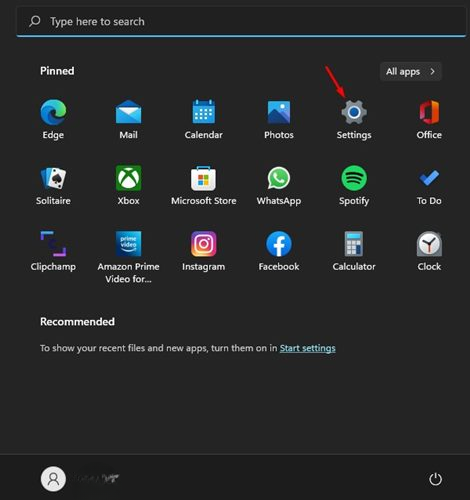
- Κάντε κλικ στο κουμπί Έναρξη των Windows 11 και επιλέξτε Ρυθμίσεις .
2. Κάντε κλικ στις Εφαρμογές .
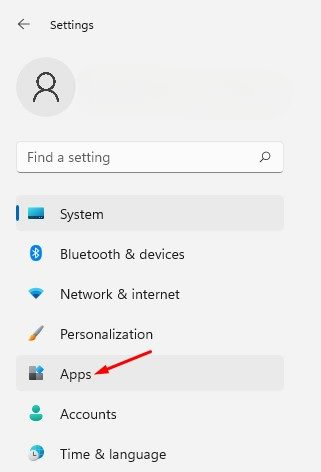
3. Κάντε κλικ στις Εφαρμογές και δυνατότητες .

4. Κάντε κλικ στις τρεις τελείες δίπλα στο Microsoft Store και επιλέξτε Επιλογές για προχωρημένους .

5. Κάντε κλικ στην επιλογή Επαναφορά .

6. Κάντε ξανά κλικ στο κουμπί Επαναφορά .

2. Εκκαθαρίστε την προσωρινή μνήμη του Microsoft Store μέσω CMD
Αν νιώθετε άνετα με το βοηθητικό πρόγραμμα γραμμής εντολών των Windows, δείτε πώς μπορείτε να το χρησιμοποιήσετε για να καθαρίσετε την προσωρινή μνήμη του Microsoft Store.
1. Ανοίξτε την Αναζήτηση των Windows 11 και πληκτρολογήστε Γραμμή εντολών. Κάντε δεξί κλικ στη Γραμμή εντολών και επιλέξτε Εκτέλεση ως διαχειριστής .

2. Πληκτρολογήστε WSReset.exe και πατήστε Enter .

3. Εκκαθαρίστε την προσωρινή μνήμη του Microsoft Store από την Εξερεύνηση αρχείων
Η Εξερεύνηση αρχείων για τα Windows 11 μπορεί να χρησιμοποιηθεί για την εκκαθάριση της προσωρινής μνήμης του Microsoft Store.
1. Ανοίξτε την Εξερεύνηση Αρχείων (σε αυτόν τον υπολογιστή) στα Windows 11.
2. Τώρα πλοηγηθείτε σε αυτήν τη διαδρομή:
C:\Windows\System32

3. Θα δείτε διάφορα αρχεία στον φάκελο System32. Κάντε διπλό κλικ στο εκτελέσιμο αρχείο WSReset.

4. Εκκαθαρίστε την προσωρινή μνήμη του Microsoft Store με την εντολή RUN
Όπως και με την Εξερεύνηση Αρχείων, μπορείτε επίσης να εκτελέσετε το εργαλείο WSReset από το παράθυρο διαλόγου RUN για να εκκαθαρίσετε την προσωρινή μνήμη του Microsoft Store.

- Πατήστε το πλήκτρο Windows + R στο πληκτρολόγιό σας.
- Πληκτρολογήστε wsreset.exe και πατήστε Enter.
Αυτό θα εκκινήσει το WSReset.exe που είναι αποθηκευμένο στον φάκελο System32 και θα επαναφέρει την προσωρινή μνήμη του Microsoft Store.
Η επαναφορά θα διαγράψει επίσης την προσωρινή μνήμη και τα δεδομένα του Microsoft Store. Επομένως, ίσως χρειαστεί να συνδεθείτε ξανά με τον λογαριασμό σας Microsoft για να κατεβάσετε τις εφαρμογές του Microsoft Store. Εάν έχετε οποιεσδήποτε απορίες, ενημερώστε μας στο πλαίσιο σχολίων παρακάτω.
