


Το πρόγραμμα ανίχνευσης ιών του Chrome είναι πολύ χρήσιμο, αλλά μερικές φορές μπορεί να μπλοκάρει τις λήψεις μόνο και μόνο λόγω ψευδώς θετικών ενδείξεων. Όταν το πρόγραμμα περιήγησης εντοπίσει ένα αρχείο ιού, διακόπτει τις λήψεις και εμφανίζει το σφάλμα “Αποτυχία – Εντοπίστηκε ιός” . Μπορείτε να παρακάμψετε αυτό το σφάλμα και να κατεβάσετε τα αρχεία. Δείτε πώς.
⚠️ Το ψηφιακό σας δακτυλικό αποτύπωμα (διεύθυνση IP) είναι εκτεθειμένο!
Η διεύθυνση IP σας είναι: ανίχνευση…
Κάντε streaming/download/«Σερφάρισμα» στο διαδίκτυο ανώνυμα με το Surfshark .
🌐 Μόνο $45.63 - 27 μήνες + Unlimited devicesΤο περιεχόμενο αυτού του σεναρίου δημιουργείται αυστηρά για εκπαιδευτικούς σκοπούς. Η χρήση γίνεται με δική σας ευθύνη.
1. Αλλάξτε τις ρυθμίσεις ασφαλείας του Chrome
Θα πρέπει να αλλάξετε τις ρυθμίσεις ασφαλείας του Chrome για να παρακάμψετε το μήνυμα σφάλματος “Αποτυχία εντοπισμού ιού”.
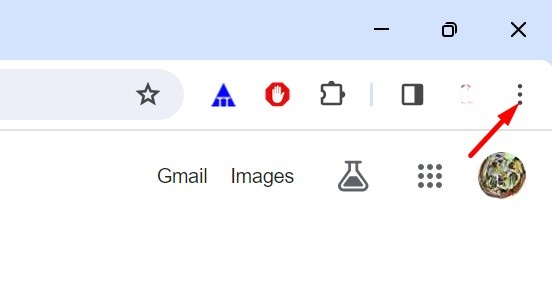
1. Ανοίξτε το πρόγραμμα περιήγησης Google Chrome. Κάντε κλικ στις τρεις τελείες .
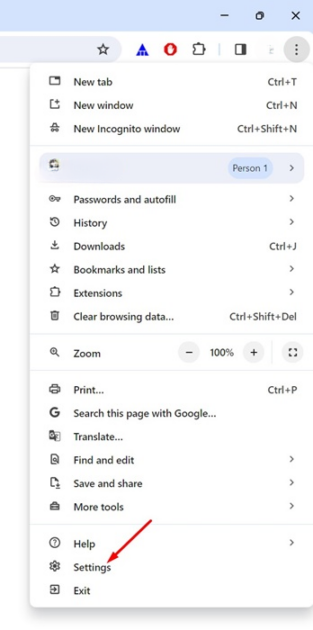
2. Επιλέξτε Ρυθμίσεις .
3. Μεταβείτε στο Απόρρητο και Ασφάλεια .

4. Κάντε κλικ στην επιλογή Ασφάλεια .

5. Μεταβείτε στην ενότητα Ασφαλής περιήγηση. Στην Ασφαλή περιήγηση, επιλέξτε Χωρίς προστασία (Δεν συνιστάται) .

6. Στην ερώτηση Απενεργοποίηση ασφαλούς περιήγησης, κάντε κλικ στην επιλογή Απενεργοποίηση .

7. Μπορείτε τώρα να κατεβάσετε το αρχείο. Μόλις ολοκληρωθεί η λήψη, επιστρέψτε στην Ενισχυμένη ή την Τυπική Προστασία στις ρυθμίσεις Ασφάλειας Chrome.

2. Απενεργοποιήστε το Πρόγραμμα ασφαλείας των Windows
Η προστασία σε πραγματικό χρόνο της Ασφάλειας των Windows μπορεί επίσης να μπλοκάρει τις λήψεις στο πρόγραμμα περιήγησης Google Chrome. Εάν εξακολουθείτε να μην μπορείτε να κατεβάσετε το αρχείο, πρέπει να απενεργοποιήσετε προσωρινά το Πρόγραμμα Ασφαλείας.
1. Πληκτρολογήστε Ασφάλεια των Windows στην Αναζήτηση των Windows.
2. Ανοίξτε την εφαρμογή Ασφάλεια των Windows από τη λίστα με τα καλύτερα αποτελέσματα αντιστοίχισης.
3. Αλλάξτε στην Προστασία από ιούς και απειλές .

4. Κάντε κλικ στην επιλογή Διαχείριση ρυθμίσεων στην ενότητα Προστασία από ιούς και απειλές.

5. Απενεργοποιήστε την εναλλαγή για την προστασία σε πραγματικό χρόνο.

Αφού απενεργοποιήσετε την προστασία σε πραγματικό χρόνο, μπορείτε να κατεβάσετε το αρχείο. Ενεργοποιήστε ξανά την προστασία σε πραγματικό χρόνο μετά τη λήψη.
- Διαβάστε επίσης: Πώς να ελέγξετε τον ρυθμό ανανέωσης της οθόνης σας στα Windows
3. Κάντε αλλαγές στο αρχείο μητρώου
Εάν εξακολουθείτε να μην μπορείτε να κατεβάσετε το αρχείο και λαμβάνετε συνεχώς το ίδιο μήνυμα, μπορείτε να δοκιμάσετε να απενεργοποιήσετε τη σάρωση για ιούς για λήψεις μέσω του Επεξεργαστή Μητρώου.
1. Ανοίξτε την εφαρμογή Επεξεργαστής Μητρώου .

2. Πλοηγηθείτε σε αυτήν τη διαδρομή:
HKEY_CURRENT_USER\Software\Microsoft\Windows\CurrentVersion\Policies

3. Κάντε δεξί κλικ στο πλήκτρο Πολιτικές και επιλέξτε Νέο > Κλειδί .

4. Ονομάστε το νέο κλειδί ως Συνημμένα . Κάντε δεξί κλικ στο κλειδί ‘Συνημμένα’ και επιλέξτε Νέο > Τιμή DWORD (32-bit) .

5. Ονομάστε το DWORD ως ScanWithAntivirus. Κάντε διπλό κλικ στο ScanWithAntivirus, πληκτρολογήστε 1 στο πεδίο Value Data και κάντε κλικ στο OK .

Αφού κάνετε τις αλλαγές, κλείστε τον Επεξεργαστή Μητρώου και επανεκκινήστε τον υπολογιστή σας. Αυτό θα απενεργοποιήσει τη σάρωση για ιούς για λήψεις. Για να ενεργοποιήσετε τη σάρωση για ιούς, πληκτρολογήστε 0 στο πεδίο Δεδομένα τιμής για το ScanWithAntiVirus και κάντε κλικ στο OK .

Αυτές είναι μερικές απλές μέθοδοι για να παρακάμψετε το μήνυμα σφάλματος “Αποτυχία – Εντοπίστηκε ιός” του Chrome. Ενημερώστε μας στα σχόλια εάν χρειάζεστε περισσότερη βοήθεια σχετικά με αυτό το θέμα.