

Το λειτουργικό σύστημα Windows χρησιμοποιεί MBR ή GPT, ανάλογα με το λειτουργικό σας σύστημα και το υλικολογισμικό. Το GPT είναι ένα σύγχρονο σχήμα διαμέρισης που απαιτείται εάν εκκινείτε το λειτουργικό σύστημα Windows σε λειτουργία UEFI.
Από την άλλη πλευρά, το MBR είναι απαραίτητο εάν εκκινείτε παλαιότερες εκδόσεις των Windows σε λειτουργία BIOS. Επομένως, ανάλογα με το λειτουργικό σας σύστημα και το υλικολογισμικό σας, ίσως χρειαστεί να κάνετε εναλλαγή μεταξύ των σχημάτων διαμέρισης MBR και GPT.
⚠️ Το ψηφιακό σας δακτυλικό αποτύπωμα (διεύθυνση IP) είναι εκτεθειμένο!
Η διεύθυνση IP σας είναι: ανίχνευση…
Κάντε streaming/download/«Σερφάρισμα» στο διαδίκτυο ανώνυμα με το Surfshark .
🌐 Μόνο $45.63 - 27 μήνες + Unlimited devicesΤο περιεχόμενο αυτού του σεναρίου δημιουργείται αυστηρά για εκπαιδευτικούς σκοπούς. Η χρήση γίνεται με δική σας ευθύνη.
Προσδιορίστε εάν ο δίσκος σας είναι MBR ή GPT
Το πρώτο βήμα περιλαμβάνει τον προσδιορισμό του εάν ο δίσκος χρησιμοποιεί το σχήμα διαμέρισης MBR ή GPT.
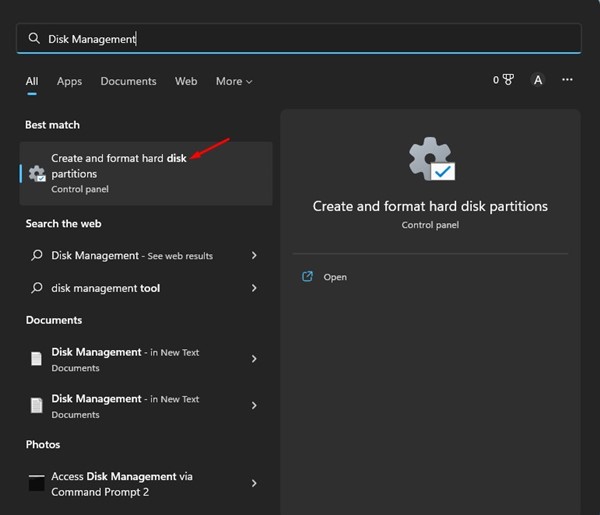
1. Κάντε κλικ στην αναζήτηση των Windows 11 και πληκτρολογήστε Διαχείριση Δίσκων . Στη συνέχεια, ανοίξτε το βοηθητικό πρόγραμμα Διαχείρισης Δίσκων από τη λίστα με όλες τις διαθέσιμες επιλογές.
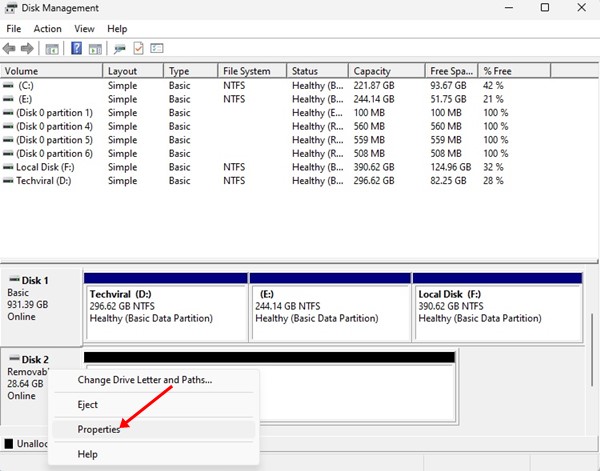
2. Κάντε δεξί κλικ στον δίσκο του οποίου το σχήμα διαμερισμάτων θέλετε να ελέγξετε και επιλέξτε Ιδιότητες .
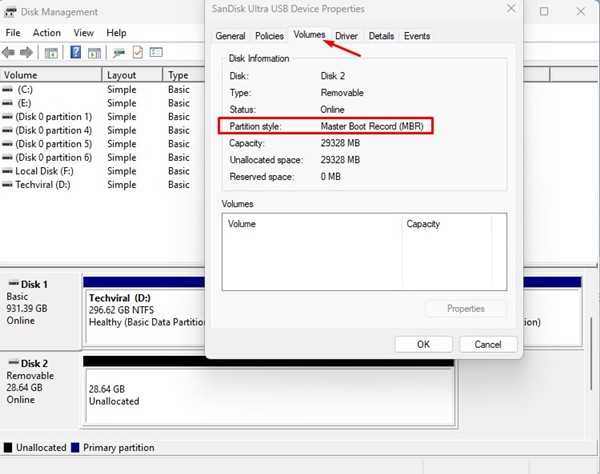
3. Στις Ιδιότητες, μεταβείτε στην καρτέλα Τόμοι . Στην ενότητα Τόμος, επιλέξτε την ενότητα Στυλ διαμέρισης . Αυτή θα εμφανίσει εάν ο δίσκος χρησιμοποιεί το σχήμα διαμέρισης MBR ή GPT.
Μετατροπή MBR σε GPT στα Windows 11
Αν θέλετε να μετατρέψετε τον δίσκο MBR σε GPT στα Windows 11, δείτε τι πρέπει να κάνετε.
Σημαντικό: Η μετατροπή από MBR σε GPT ή αντίστροφα θα καταργήσει όλα τα δεδομένα που είναι αποθηκευμένα στον δίσκο. Επομένως, δημιουργήστε αντίγραφο ασφαλείας του περιεχομένου του δίσκου πριν από τη μετατροπή του σχήματος πίνακα διαμερισμάτων στα Windows 11.
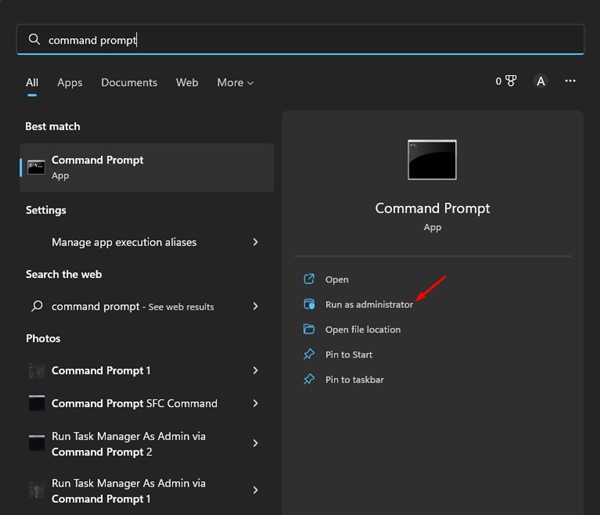
1. Κάντε κλικ στην αναζήτηση των Windows 11 και πληκτρολογήστε Γραμμή εντολών. Κάντε δεξί κλικ στη Γραμμή εντολών και επιλέξτε Εκτέλεση ως διαχειριστής .
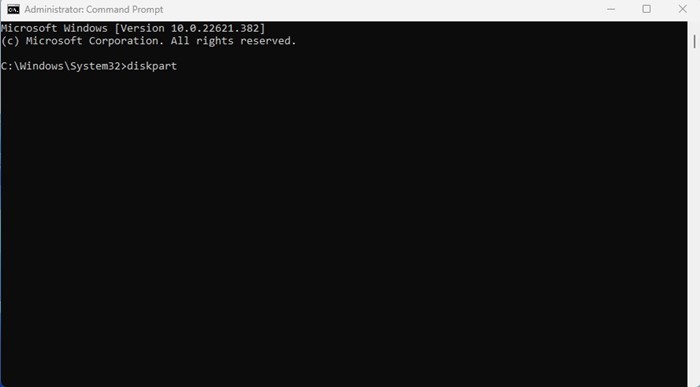
2. Πληκτρολογήστε diskpartκαι πατήστε Enter.
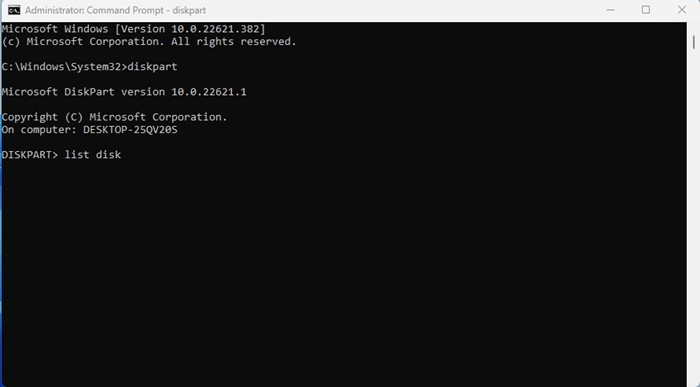
3. Πληκτρολογήστε list diskκαι πατήστε Enter .
4. Αυτό θα εμφανίσει μια λίστα με όλες τις μονάδες δίσκου που είναι συνδεδεμένες στον υπολογιστή σας. Σημειώστε τον αριθμό δίσκου που έχει αντιστοιχιστεί στις συνδεδεμένες μονάδες δίσκου.
5. Εκτελέστε την εντολή select disk #και πατήστε το κουμπί Enter.
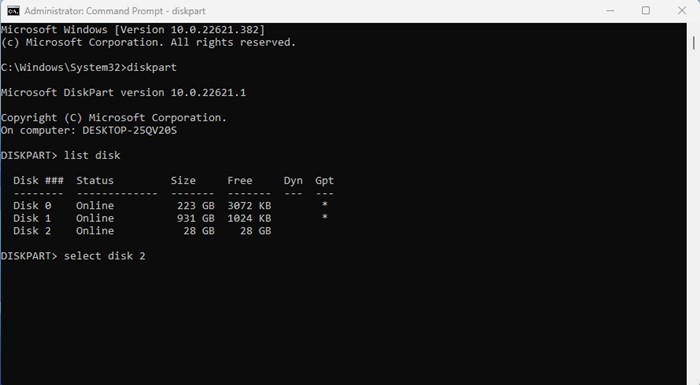
Σημείωση: Βεβαιωθείτε ότι έχετε αντικαταστήσει το # με τον αριθμό δίσκου που θέλετε να επιλέξετε. Για παράδειγμα, επιλέξτε τον δίσκο 2
6. Πληκτρολογήστε clean και πατήστε Enter .
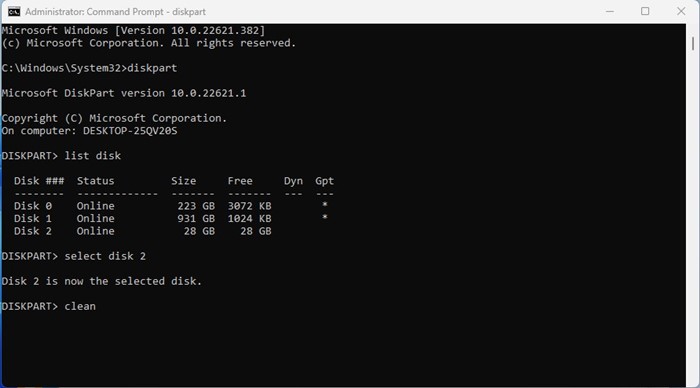
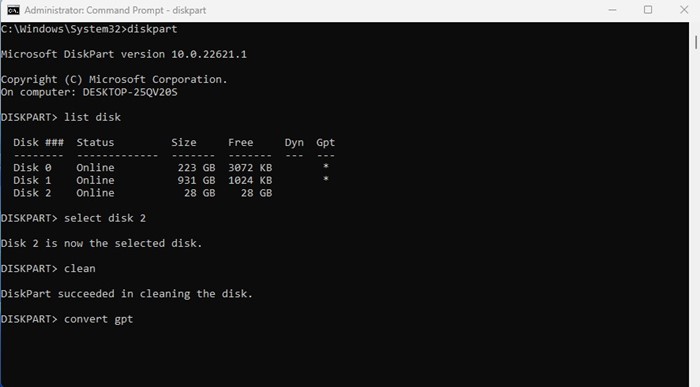
7. Αυτό θα διαμορφώσει τη μονάδα δίσκου. Εάν ο δίσκος χρησιμοποιεί MBR και θέλετε να τον μετατρέψετε σε GPT, εκτελέστε την εντολή convert GPTκαι πατήστε enter .
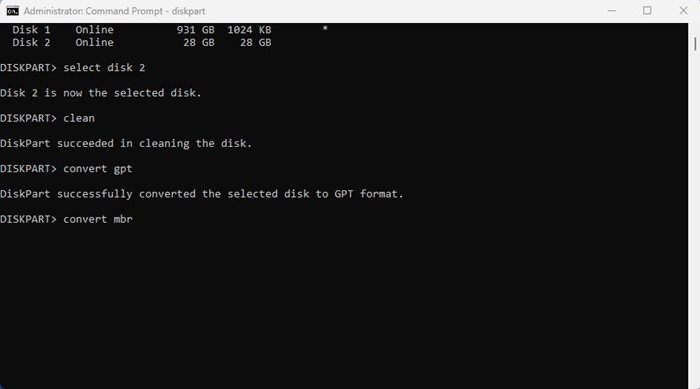
8. Εάν ο δίσκος χρησιμοποιεί GPT και θέλετε να τον μετατρέψετε σε MBR, εκτελέστε την εντολή:
convert mbr
Άλλοι τρόποι μετατροπής στυλ διαμερίσματος δίσκου στα Windows
Αν δεν θέλετε να βασίζεστε στη Γραμμή εντολών, πρέπει να χρησιμοποιήσετε εργαλεία διαχείρισης δίσκων τρίτων κατασκευαστών. Τα εργαλεία διαχείρισης δίσκων τρίτων κατασκευαστών για Windows μπορούν εύκολα να αλλάξουν το σχήμα διαμερισμάτων.
Αυτός ο οδηγός αφορά τη μετατροπή από MBR σε GPT και αντίστροφα. Η διαδικασία είναι λίγο περίπλοκη, αλλά λειτουργεί. Εάν χρειάζεστε περισσότερη βοήθεια για τη μετατροπή από GPT σε MBR ή από MBR σε GPT στα Windows 11, ενημερώστε μας στα σχόλια παρακάτω.
