

Πρόσφατα, πολλοί χρήστες των Windows 11 ισχυρίζονται ότι το Σημειωματάριο δεν ανοίγει. Σύμφωνα με τους χρήστες, το άνοιγμα της εφαρμογής Σημειωματάριο από την Αναζήτηση των Windows ή το μενού Έναρξη δεν κάνει τίποτα. Εάν αντιμετωπίζετε επίσης το πρόβλημα “Το Σημειωματάριο δεν ανοίγει” στα Windows 11, δείτε τι μπορείτε να κάνετε για να διορθώσετε το πρόβλημα.
⚠️ Το ψηφιακό σας δακτυλικό αποτύπωμα (διεύθυνση IP) είναι εκτεθειμένο!
Η διεύθυνση IP σας είναι: ανίχνευση…
Κάντε streaming/download/«Σερφάρισμα» στο διαδίκτυο ανώνυμα με το Surfshark .
🌐 Μόνο $45.63 - 27 μήνες + Unlimited devicesΤο περιεχόμενο αυτού του σεναρίου δημιουργείται αυστηρά για εκπαιδευτικούς σκοπούς. Η χρήση γίνεται με δική σας ευθύνη.
1. Επανεκκινήστε τον υπολογιστή σας με Windows 11
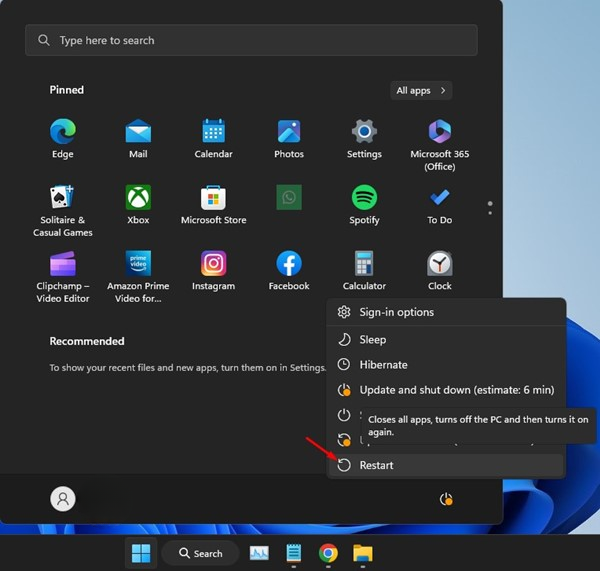
Μερικές φορές, λόγω σφαλμάτων και δυσλειτουργιών, η εφαρμογή σημειωματάριου ενδέχεται να μην ανοίγει στη συσκευή σας. Μπορείτε να εξαλείψετε τέτοια προσωρινά σφάλματα και δυσλειτουργίες απλώς επανεκκινώντας τον υπολογιστή σας με Windows 11.
Για να επανεκκινήσετε τα Windows 11, κάντε κλικ στο κουμπί Έναρξη των Windows 11 > Μενού Ενεργοποίησης . Στο Μενού Ενεργοποίησης, επιλέξτε Επανεκκίνηση .
Εναλλακτικά, πατήστε το πλήκτρο ALT + F4 στην οθόνη της επιφάνειας εργασίας σας. Αυτό θα ανοίξει το μενού Τερματισμός λειτουργίας. Επιλέξτε Επανεκκίνηση από το αναπτυσσόμενο μενού και κάντε κλικ στο OK. Αυτό θα επανεκκινήσει αμέσως τον υπολογιστή σας με Windows 11.
Μετά την επανεκκίνηση, ανοίξτε ξανά την εφαρμογή Σημειωματάριο. Αυτή τη φορά, μπορείτε να χρησιμοποιήσετε το εργαλείο επεξεργασίας κειμένου χωρίς κανένα πρόβλημα.

2. Επανεκκινήστε τη διαδικασία της Εξερεύνησης των Windows
Εάν η Εξερεύνηση των Windows δεν αποκρίνεται, όσο συχνά κι αν προσπαθείτε, οι εφαρμογές δεν θα ξεκινούν ή δεν θα αποκρίνονται.
Η επανεκκίνηση της διαδικασίας της Εξερεύνησης των Windows έχει βοηθήσει πολλούς χρήστες να επιλύσουν το πρόβλημα που δεν ανοίγει το Σημειωματάριο στα Windows 11. Επομένως, πριν δοκιμάσετε τις επόμενες μεθόδους, ακολουθήστε αυτά τα βήματα για να επανεκκινήσετε την Εξερεύνηση των Windows στα Windows 11.
1. Ανοίξτε την εφαρμογή Task Manager από την Αναζήτηση των Windows 11.

2. Μεταβείτε στην καρτέλα Διεργασίες .

3. Βρείτε και κάντε δεξί κλικ στην Εξερεύνηση των Windows . Στο μενού περιβάλλοντος, επιλέξτε Επανεκκίνηση .

3. Κλείστε τις εναλλακτικές εφαρμογές του Σημειωματάριου
Εάν χρησιμοποιείτε άλλα εργαλεία επεξεργασίας κειμένου όπως το Notepad++ ή παρόμοιες εφαρμογές, είναι καλύτερο να τα κλείσετε και να δοκιμάσετε. Οι επίσημες εφαρμογές του Notepad ενδέχεται να μην ξεκινήσουν λόγω παρεμβολών από άλλες παρόμοιες εφαρμογές στον υπολογιστή σας. Επομένως, ανοίξτε τη Διαχείριση εργασιών στον υπολογιστή σας με Windows 11 και αναζητήστε εναλλακτικές εφαρμογές του Notepad .
Μόλις βρείτε οποιαδήποτε εναλλακτική λύση του Σημειωματάριου που εκτελείται στο παρασκήνιο, κάντε δεξί κλικ στην εφαρμογή και επιλέξτε Τέλος εργασίας . Αφού κλείσετε τις παρόμοιες εφαρμογές, εκκινήστε ξανά την εφαρμογή Σημειωματάριο από την αναζήτηση των Windows 11.
4. Εκκινήστε το Σημειωματάριο από τον φάκελο System32/SysWOW64
Εάν δεν μπορείτε να εκκινήσετε το Σημειωματάριο από το μενού περιβάλλοντος, την Αναζήτηση των Windows ή οποιοδήποτε άλλο μέσο, πρέπει να το εκκινήσετε από τον φάκελο System32 . Εάν χρησιμοποιείτε λειτουργικό σύστημα 32-bit, πρέπει να μεταβείτε στον φάκελο System32.
Οι χρήστες σε υπολογιστές 64-bit πρέπει να μεταβούν στον φάκελο SysWOW64 στη μονάδα δίσκου εγκατάστασης του λειτουργικού συστήματος.
1. Ανοίξτε την Εξερεύνηση αρχείων στον υπολογιστή σας με Windows 11. Τώρα μεταβείτε σε αυτήν τη διαδρομή:
C:\WINDOWS\System32
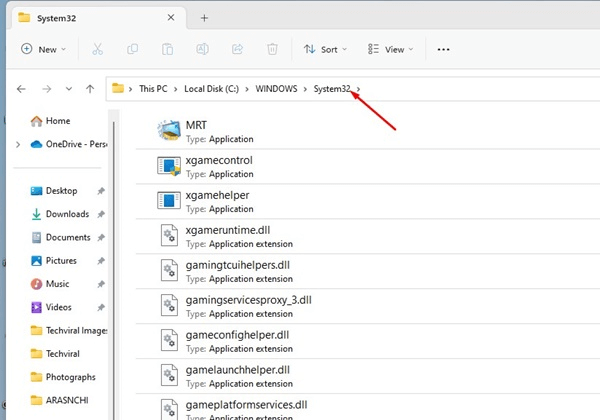
2. Στον φάκελο System32 , βρείτε το Σημειωματάριο .
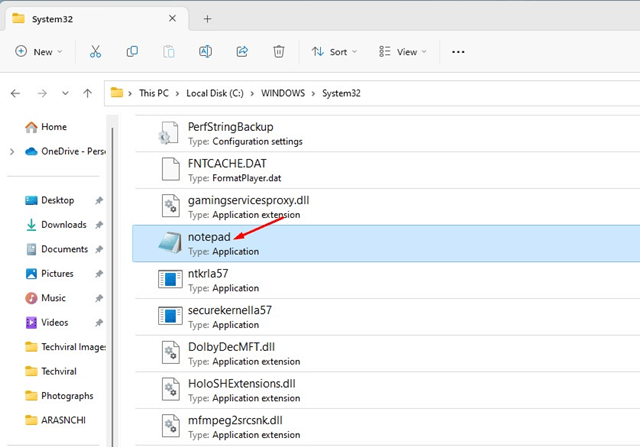
3. Μόλις βρείτε την εφαρμογή Σημειωματάριο (Notepad), κάντε διπλό κλικ πάνω της για να την εκκινήσετε.
5. Εκτελέστε μια καθαρή εκκίνηση
Οι υπηρεσίες και οι διεργασίες στο παρασκήνιο ενδέχεται να εμποδίζουν το άνοιγμα του Σημειωματάριου στον υπολογιστή σας. Εάν αυτό είναι το πρόβλημα, πρέπει να εκτελέσετε καθαρή εκκίνηση.
Εάν το Σημειωματάριο ανοίξει μετά από καθαρή εκκίνηση, πρέπει να βρείτε και να διορθώσετε το πρόβλημα που προκαλεί διένεξη με το Σημειωματάριο. Δείτε τι πρέπει να κάνετε.
1. Πατήστε το πλήκτρο των Windows + το κουμπί R για να ανοίξετε το παράθυρο διαλόγου RUN. Όταν ανοίξει το παράθυρο διαλόγου RUN, πληκτρολογήστε msconfig.msc και πατήστε Enter.

2. Μεταβείτε στις Υπηρεσίες .

3. Επιλέξτε το πλαίσιο ελέγχου Απόκρυψη όλων των υπηρεσιών της Microsoft και κάντε κλικ στην επιλογή Απενεργοποίηση όλων .

4. Ανοίξτε τη Διαχείριση Εργασιών και μεταβείτε στην καρτέλα Εκκίνηση. Κάντε δεξί κλικ στα προγράμματα εκκίνησης και επιλέξτε Απενεργοποίηση .

5. Αφού κάνετε τις αλλαγές, επανεκκινήστε τον υπολογιστή σας.
Αυτό θα εκτελέσει καθαρή εκκίνηση. Τώρα πρέπει να ελέγξετε αν ανοίγει το Σημειωματάριο. Αν ανοίξει, πρέπει να βρείτε και να καταργήσετε το πρόγραμμα που προκαλεί διένεξη.
6. Ενημέρωση των Windows 11
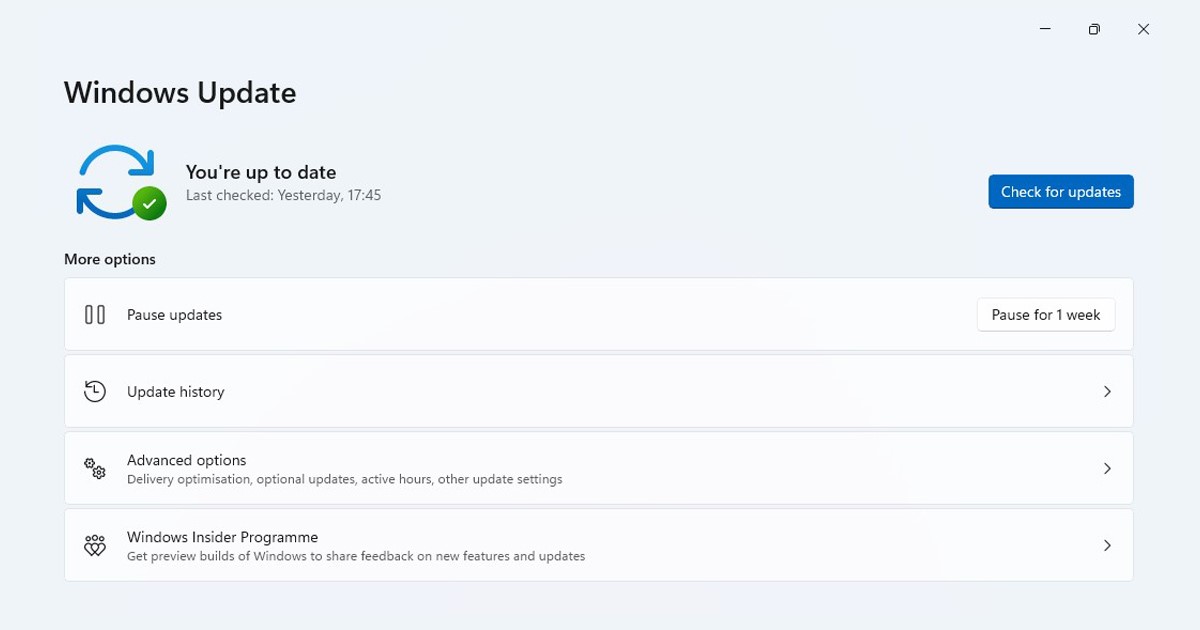
Εάν το Σημειωματάριο εξακολουθεί να μην ανοίγει στον υπολογιστή σας, θα πρέπει να ενημερώσετε τον υπολογιστή σας. Η ενημέρωση των Windows 11 είναι πολύ σημαντική, καθώς φέρνει πολλές νέες δυνατότητες, ενημερώσεις ασφαλείας και διορθώσεις σφαλμάτων.
Η συνεχής ενημέρωση του λειτουργικού συστήματος και των εφαρμογών είναι μια καλή πρακτική και θα πρέπει να την κάνετε συνήθεια. Το πιθανότερο είναι ότι τα Windows 11 δεν ανοίγουν το Σημειωματάριο μόνο και μόνο λόγω κάποιου σφάλματος ή σφάλματος σε επίπεδο συστήματος.
Ανοίξτε την εφαρμογή Ρυθμίσεις στα Windows 11 και μεταβείτε στην επιλογή Windows Update > Check for updates (Έλεγχος για ενημερώσεις) . Αυτή η ενέργεια θα κατεβάσει και θα εγκαταστήσει όλες τις εκκρεμείς ενημερώσεις των Windows 11.
7. Εκτελέστε την εντολή SFC & DISM
Το πρόβλημα μπορεί επίσης να προκύψει λόγω κατεστραμμένων αρχείων συστήματος. Μπορείτε να διορθώσετε όλα τα κατεστραμμένα αρχεία συστήματος εκτελώντας τις εντολές SFC/DISM. Ακολουθούν οι εντολές που πρέπει να χρησιμοποιήσετε.
1. Πληκτρολογήστε Γραμμή εντολών στην αναζήτηση των Windows 11. Κάντε δεξί κλικ στην εφαρμογή CMD και επιλέξτε Εκτέλεση ως διαχειριστής .

2. Όταν ανοίξει η Γραμμή εντολών, πληκτρολογήστε sfc /scannow και πατήστε Enter.

3. Εάν η εντολή SFC επιστρέψει σφάλμα, εκτελέστε αυτές τις εντολές ξεχωριστά.
DISM /Online /Cleanup-Image /CheckHealth
DISM /Online /Cleanup-Image /ScanHealth
DISM /Online /Cleanup-Image /RestoreHealth

Αφού εκτελέσετε όλες αυτές τις εντολές, επανεκκινήστε τον υπολογιστή σας με Windows 11. Αυτό θα πρέπει να διορθώσει το πρόβλημα με το Σημειωματάριο που δεν ανοίγει στα Windows 11.
8. Επιδιόρθωση ή επαναφορά της εφαρμογής Σημειωματάριο
Δεδομένου ότι το Σημειωματάριο είναι μια εγγενής εφαρμογή, μπορείτε να το επιδιορθώσετε ή να το επαναφέρετε εάν δεν λειτουργεί.
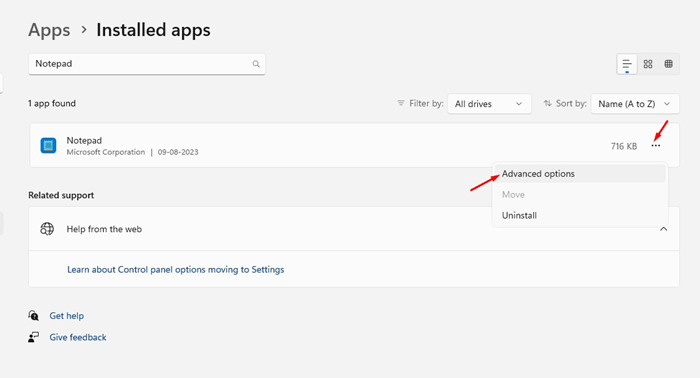
1. Κάντε κλικ στο κουμπί Έναρξη των Windows 11 και επιλέξτε Ρυθμίσεις .

2. Μεταβείτε στις Εφαρμογές > Εγκατεστημένες εφαρμογές .

3. Βρείτε την εφαρμογή Σημειωματάριο .
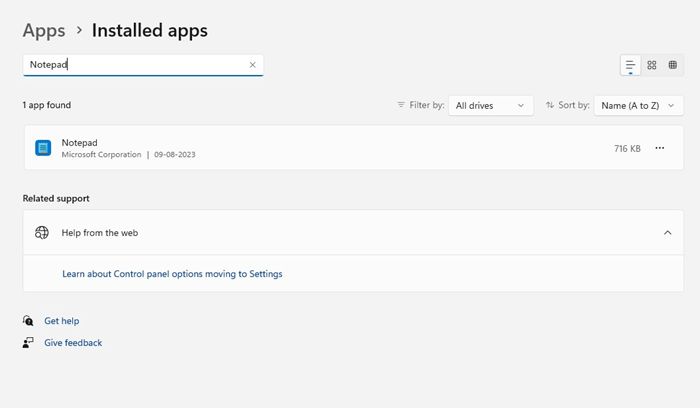
4. Κάντε κλικ στις τρεις τελείες δίπλα στο Σημειωματάριο και επιλέξτε Επιλογές για προχωρημένους .
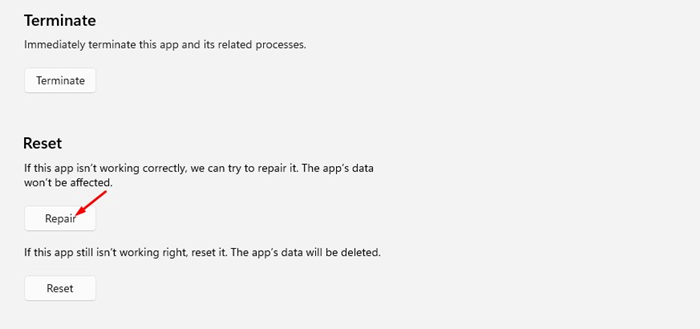
5. Στην επόμενη οθόνη, κάντε κλικ στο κουμπί Επισκευή .
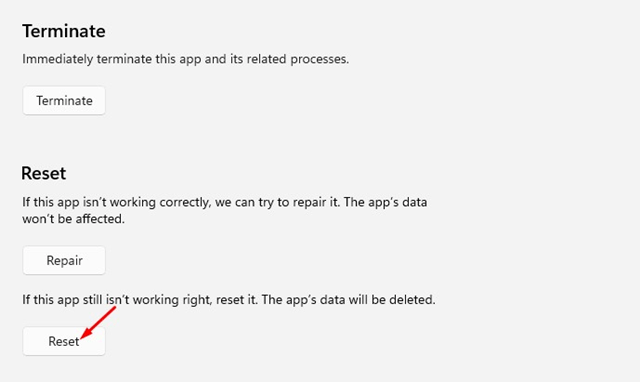
6. Μόλις ολοκληρωθεί η επιδιόρθωση, ανοίξτε το Σημειωματάριο. Εάν η επιδιόρθωση δεν βοήθησε, κάντε κλικ στο κουμπί Επαναφορά .
9. Επανεγκαταστήστε την εφαρμογή Σημειωματάριο
Αν μέχρι τώρα δεν έχετε βρει τίποτα προς όφελός σας για να διορθώσετε το πρόβλημα με το Σημειωματάριο (Notepad) που δεν ανοίγει στα Windows 11, η τελευταία επιλογή είναι να επανεγκαταστήσετε την εφαρμογή Σημειωματάριο (Notepad).
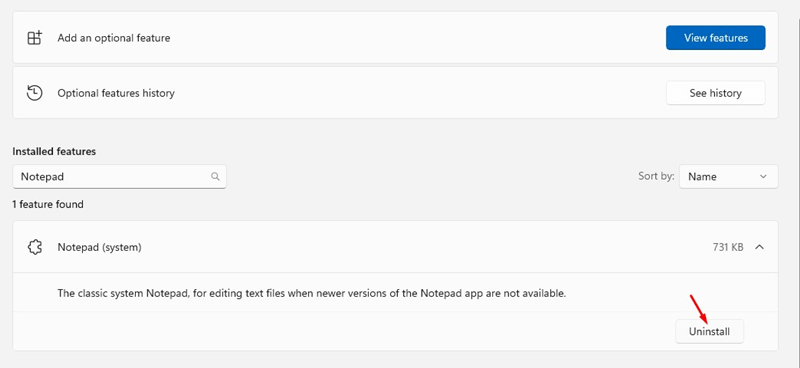
1. Κάντε κλικ στην Αναζήτηση των Windows 11 και πληκτρολογήστε Προαιρετικές δυνατότητες. Στη συνέχεια, ανοίξτε τις Προαιρετικές δυνατότητες από τα αποτελέσματα καλύτερης αντιστοίχισης.
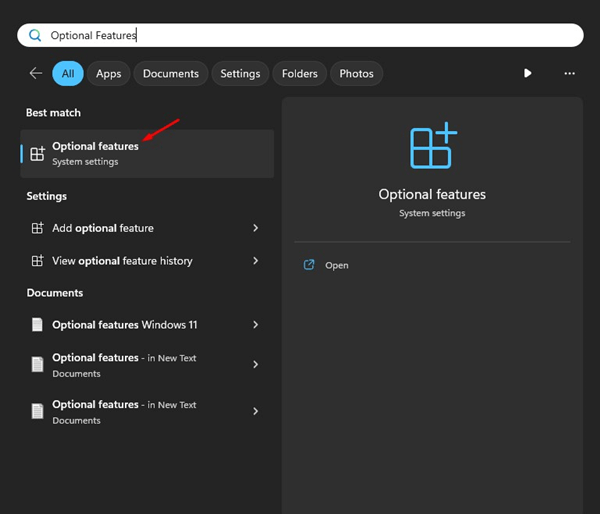
2. Αναζητήστε το Σημειωματάριο (σύστημα). Αναπτύξτε το και κάντε κλικ στην επιλογή Κατάργηση εγκατάστασης .
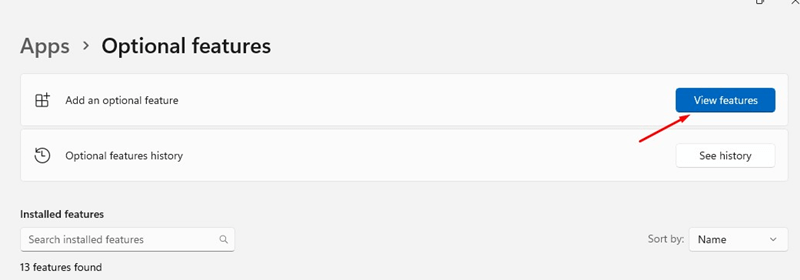
3. Κάντε κλικ στο κουμπί Προβολή χαρακτηριστικών στην ενότητα Προσθήκη προαιρετικής δυνατότητας.
4. Στην επιλογή Προσθήκη προαιρετικής λειτουργίας, αναζητήστε το Σημειωματάριο .
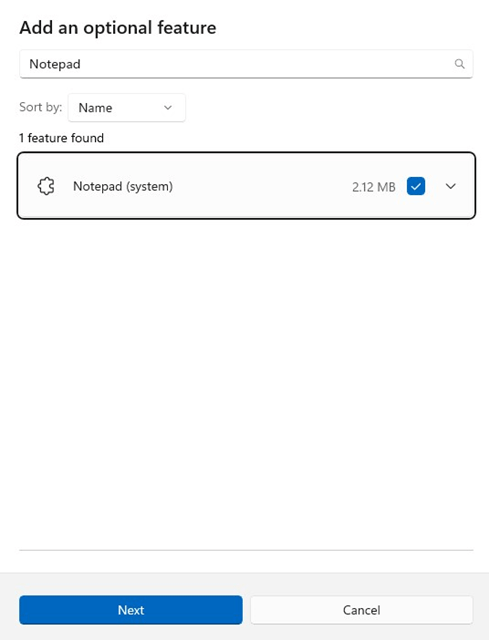
5. Επιλέξτε το Σημειωματάριο (σύστημα) και κάντε κλικ στο Επόμενο .
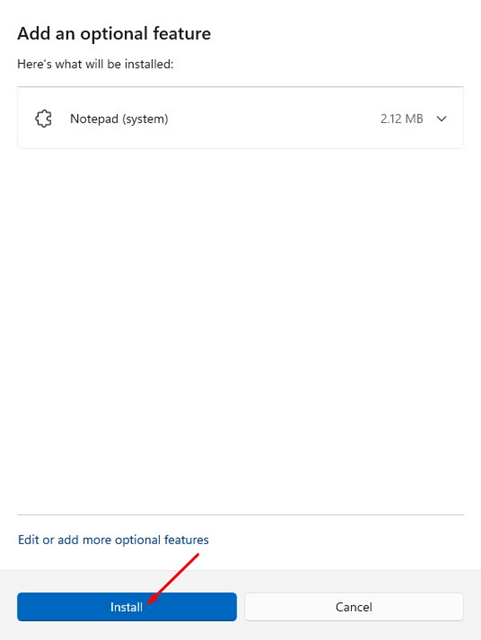
6. Κάντε κλικ στο κουμπί Εγκατάσταση .
Μερικά άλλα πράγματα που μπορείτε να κάνετε για να επιλύσετε το πρόβλημα με το Σημειωματάριο που δεν ανοίγει στα Windows είναι να επαναφέρετε το λειτουργικό σύστημα σε ένα προηγούμενο σημείο. Μπορείτε να το κάνετε αυτό εάν έχετε διαθέσιμα σημεία επαναφοράς συστήματος στα Windows 11. Εναλλακτικά, η επαναφορά του υπολογιστή με Windows 11 είναι η τελική επιλογή.
Το να μην ανοίγει το Σημειωματάριο στα Windows 11 μπορεί να είναι ενοχλητικό, ειδικά αν τα εργαλεία επεξεργασίας κειμένου είναι οι καθημερινές σας ανάγκες. Ωστόσο, μπορείτε να ακολουθήσετε τις κοινές μας μεθόδους για να διορθώσετε εύκολα το πρόβλημα που δεν ανοίγει το Σημειωματάριο στα Windows 11.
